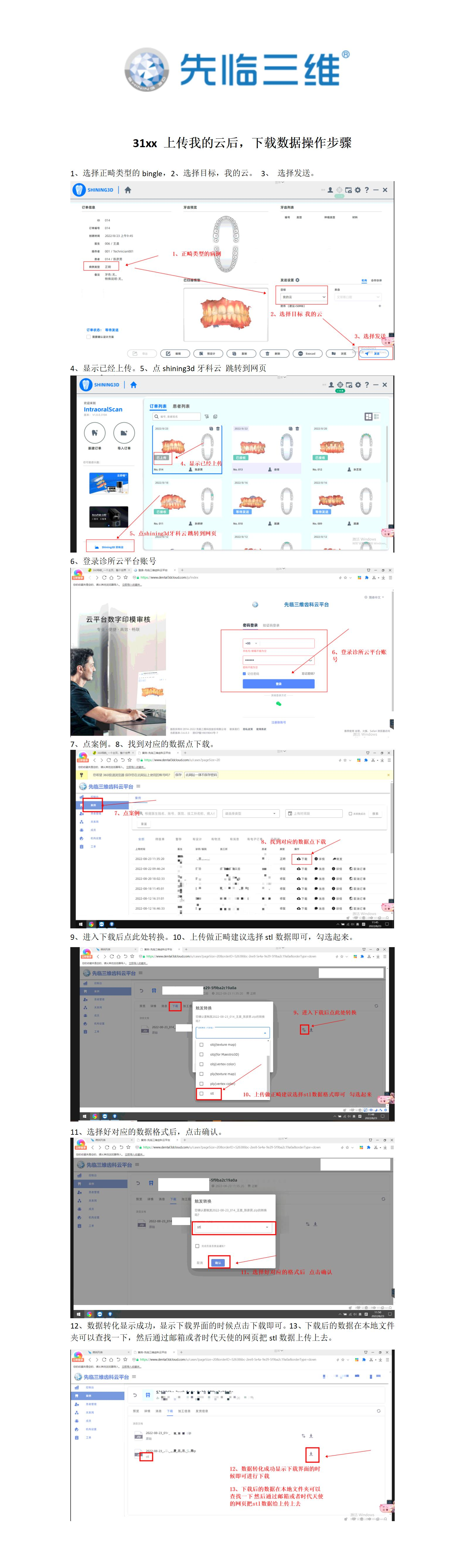
为保障 iTero 口扫数据顺利导出并上传至 DeepSmile 医生端后台,以下为具体操作步骤:
打开浏览器,访问 iTero 官方平台:**https://myitero.cn/** ,使用账号密码完成登录。
1. 定位病例:在系统中找到目标病例,点击进入详情页。
2. 触发导出功能:点击病例界面的 【导出】 按钮,按以下要求配置:
- 导出类型:选择 开放外壳;
- 数据格式:选择 单牙弓文件(牙弓划分可根据实际需求调整);
- 文件类型:选择 STL(单色)。
3. 确认导出:参数设置完成后,点击“导出”按钮,获取口扫数据文件。
❗ 重要提示:非必要情况,请勿尝试其他导出方式,避免数据格式识别异常。
登录 DeepSmile 医生端后台,在“数字模型文件”上传区,区分上下颌文件:
- 上颌文件:命名格式为 xxxx_shell_occlusion_u.stl(如:病例编号_shell_occlusion_u.stl);
- 下颌文件:命名格式为 xxxx_shell_occlusion_l.stl(如:病例编号_shell_occlusion_l.stl)。
❗ 关键提醒:上传时务必核对文件名,严格区分上下颌,确保数据对应正确。
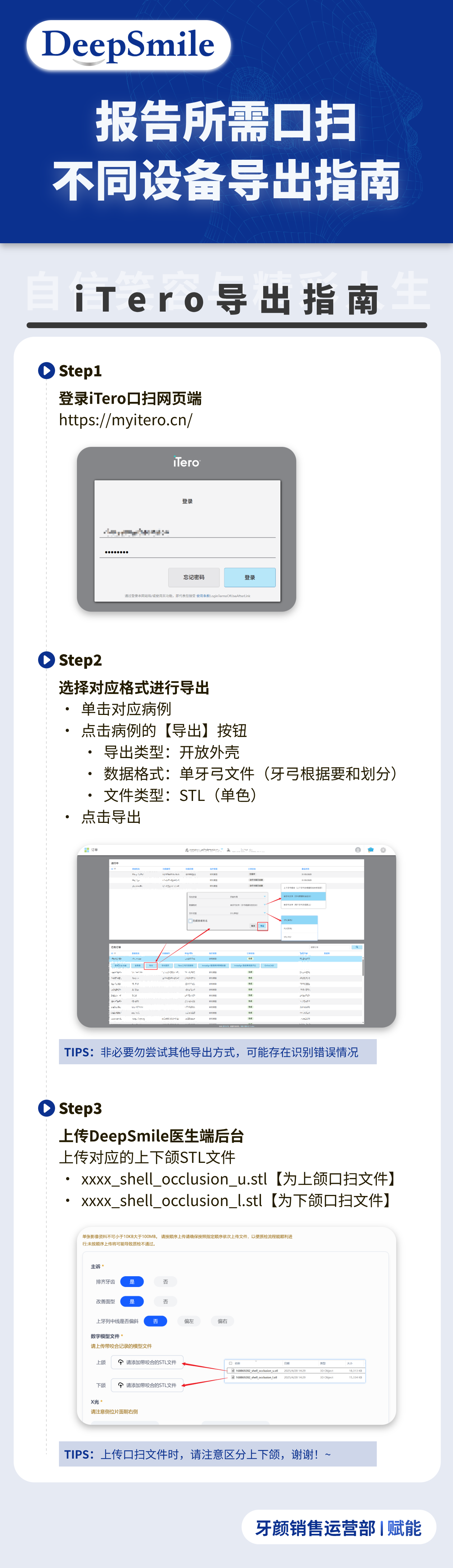
1. 选择模型与目标
在设备软件界面,选定 正畸类型模型(如界面标注“正畸类型的bingle”),目标存储位置选择 “我的云” 。
2. 发起上传
点击界面右下角 【发送】 按钮,触发数据上传流程。
3. 确认上传状态
界面显示 “已经上传” 提示,确认数据上传至云端。
4. 跳转云平台
点击软件内 “shining3d 牙科云” 链接,自动跳转至先临三维云平台网页。
5. 登录账号
在云平台登录页,输入 诊所云平台账号 ,完成登录。
6. 进入案例模块
登录后,点击左侧导航栏 【案例】 选项,进入数据列表页。
7. 定位目标数据
在案例列表中,找到对应上传时间或患者信息的 数据条目 ,点击条目右侧 【下载】 标识。
8. 启动格式转换
进入下载界面后,点击 转换按钮(如界面弹窗内的转换图标)。
9. 选择输出格式
在格式选择弹窗中:
- 勾选 “stl” 格式(正畸上传建议优先选stl);
- 点击 【确认】 ,触发数据格式转换。
10. 下载数据文件
转换完成后,界面弹出下载提示,点击 【下载】 ,将stl文件保存至本地文件夹。
11. 本地查找与上传
打开本地下载文件夹,找到stl文件,通过 邮箱 或 时代天使平台网页 ,将stl数据上传至目标系统(如正畸设计平台)。
提示:若步骤中界面按钮位置变化,以最新软件/平台交互为准,核心流程一致。